

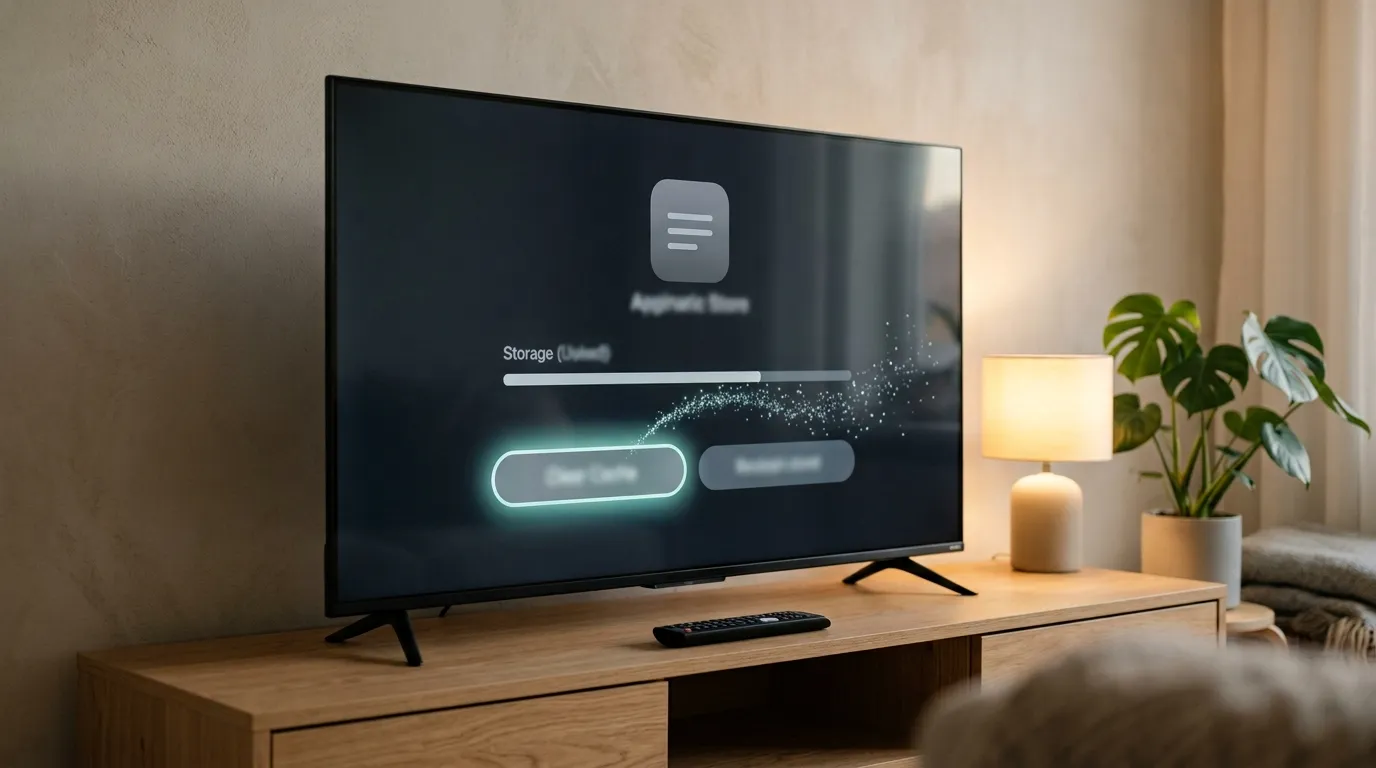
Как очистить кэш на Smart TV — вопрос, который возникает, когда приложения начинают тормозить, долго загружаться, показывать устаревшие данные или вылетать, а телевизор сообщает о нехватке памяти. Кэш — это временные файлы, которые приложения сохраняют, чтобы работать быстрее. Со временем он разрастается и иногда повреждается, и тогда очистка действительно помогает. Но у неё есть пределы: если тормозит вся система, одной очистки кэша не хватит. Разберём, что такое кэш и чем он отличается от данных приложения, когда его стоит чистить, как это сделать по шагам для отдельных приложений, браузера и системы в целом, и что делать, если очистка не помогла. Настройку мы выполняем на телевизорах любой диагонали.
Коротко: откройте настройки, найдите раздел приложений, выберите нужное приложение и нажмите «Очистить кэш». Данные и вход в аккаунт сохранятся. Если не помогло, там же очистите данные — тогда приложение вернётся в исходное состояние, и придётся заново войти в аккаунт. После очистки выньте вилку телевизора из розетки на минуту, чтобы освободить и оперативную память.
Что такое кэш и зачем его чистить
Кэш — временное хранилище, куда приложения складывают то, что понадобится снова: обложки фильмов, превью, списки каналов, фрагменты видео, элементы интерфейса. Благодаря этому при следующем запуске не нужно скачивать всё заново, и приложение открывается быстрее. Но кэш постоянно растёт, иногда до сотен мегабайт у одного видеосервиса, а при сбое — например, при отключении света во время записи — его файлы повреждаются. Тогда приложение начинает вести себя странно: вылетает на определённом экране, показывает старые данные, не загружает новые, тормозит. Кроме того, когда кэш множества приложений занимает почти всю свободную память, системе становится тесно, и тормозить начинает уже весь телевизор.
Кэш и данные: в чём разница
| Очистить кэш | Очистить данные | |
|---|---|---|
| Что удаляется | Временные файлы: обложки, превью, фрагменты | Все данные приложения, включая кэш |
| Вход в аккаунт | Сохраняется | Сбрасывается, нужно войти заново |
| Настройки приложения | Сохраняются | Сбрасываются |
| Когда использовать | Тормоза, мало места, странное поведение | Если очистка кэша не помогла, приложение вылетает |
Начинайте всегда с кэша: это безопасно и ничего не сбрасывает. Очистку данных используйте, если кэш не помог. Учтите, что после очистки данных у некоторых приложений теряются скачанные для офлайн-просмотра фильмы и история.
Когда стоит чистить кэш
- Приложение стало заметно медленнее открываться или тормозит при прокрутке.
- Приложение вылетает на одном и том же экране или при запуске.
- Показываются старые обложки, не обновляются списки, не загружаются новые серии.
- Телевизор сообщает о нехватке памяти.
- После обновления приложения появились ошибки.
Чистить кэш «на всякий случай» каждый день не нужно: он снова наполнится, а первые запуски после очистки будут медленнее, пока приложение заново скачивает нужные файлы.
Как очистить кэш приложения
Названия пунктов у производителей отличаются, но логика общая:
- Откройте настройки телевизора.
- Найдите раздел приложений: «Приложения», «Управление приложениями», «Все приложения».
- Выберите приложение, которое тормозит или вылетает.
- Откройте сведения о нём или раздел хранилища.
- Нажмите «Очистить кэш».
- Если не помогло, нажмите «Принудительно остановить», а затем «Очистить данные».
- Запустите приложение и при необходимости войдите в аккаунт.
На телевизорах с некоторыми системами отдельной кнопки очистки кэша нет. Тогда помогают удаление и повторная установка приложения из магазина или встроенная функция оптимизации, если она есть в настройках системы.
Кэш магазина приложений
Если магазин приложений не открывается, не скачивает обновления или зависает на загрузке, очистите кэш самого магазина и связанных с ним системных служб в разделе приложений — на многих телевизорах магазин отображается там как обычное приложение, иногда среди системных. После очистки перезагрузите телевизор и проверьте дату и время: при неверной дате магазин тоже работает с ошибками.
После очистки
Первый запуск приложения после очистки кэша будет медленнее обычного: оно заново скачивает обложки и элементы интерфейса. Это нормально. Проверьте, исчезла ли проблема, ради которой вы чистили кэш. Если вы очищали данные, войдите в аккаунт и восстановите настройки качества видео и субтитров. Затем выполните полную перезагрузку телевизора, вынув вилку из розетки на минуту: это освободит и оперативную память, которую не затрагивает очистка кэша.
Кэш браузера
Встроенный браузер телевизора хранит свой кэш, историю и файлы сайтов. Его очищают в настройках самого браузера: найдите раздел конфиденциальности или истории и выберите удаление кэша и файлов. Удаление файлов сайтов приведёт к выходу из аккаунтов на сайтах. Если браузером на телевизоре почти не пользуются, его кэш обычно небольшой, и чистить его стоит в последнюю очередь.
Очистка всей системы
У части телевизоров есть функция, которая очищает кэш всех приложений сразу, закрывает фоновые процессы и освобождает оперативную память, — ищите её в разделе обслуживания, оптимизации или памяти. Если такой функции нет, по очереди очистите кэш самых крупных приложений — видеосервисов, браузера, магазина — и выполните полную перезагрузку, вынув вилку из розетки на минуту. Если и после этого система тормозит, крайний шаг — сброс к заводским настройкам. Он удаляет все приложения и данные, поэтому заранее запишите пароль от Wi-Fi и данные учётных записей.
Кэш на приставке
Если приложения вы запускаете не на самом телевизоре, а на подключённой смарт-приставке, кэш нужно чистить именно на ней. Телевизор в этом случае только показывает изображение, и очистка на нём ничего не изменит. Порядок действий на приставке обычно такой же: настройки, приложения, выбранное приложение, очистка кэша. Настройка приставки мастером стоит от 1 500 ₽.
Мифы об очистке кэша
- «Чем чаще чистишь, тем быстрее работает». Нет: после очистки приложения сначала работают медленнее, пока заново собирают нужные файлы. Ежедневная очистка ничего не ускоряет.
- «Очистка кэша удаляет вирусы». Нет: вредоносный код сидит в установленных приложениях, а не в кэше. Помогает удаление подозрительных приложений и сброс.
- «Очистка навсегда освобождает память». Нет: кэш со временем снова вырастет. Надолго освобождает место только удаление ненужных приложений.
- «Очистка удаляет подписки». Нет: подписки и история просмотров хранятся в аккаунте на сервере сервиса, их не затрагивает ни очистка кэша, ни очистка данных.

Если очистка кэша не помогла
| Что происходит | Вероятная причина | Что делать и сколько стоит |
|---|---|---|
| Тормозит одно приложение и после очистки | Устаревшая версия, прекращение поддержки | Обновить; смарт-приставка от 1 500 ₽ |
| Тормозит вся система, память почти полная | Слишком много приложений | Удалить лишнее, сброс |
| Тормозит через час работы | Перегрев процессора | Проверить вентиляцию; ремонт платы от 2 000 ₽ |
| Тормозит, вылетает всё, слетают настройки | Сбой прошивки или износ памяти | Перепрошивка от 1 500 ₽, ремонт платы от 2 000 ₽ |
| Приложения долго грузят контент | Медленный интернет | Проверить сеть; подключение сети от 1 500 ₽ |
Износ памяти
Кэш живёт во встроенной памяти телевизора, а у неё ограниченный ресурс перезаписи. Годами приложения записывают и удаляют кэш, система пишет журналы, и память постепенно изнашивается. Изношенная микросхема работает медленнее и с ошибками: приложения тормозят и вылетают, а очистка кэша и даже сброс помогают ненадолго. Признаки — телевизор долго загружается, теряет настройки, иногда подвисает на логотипе. Перепрошивка стоит от 1 500 ₽, но при износе помогает временно. Правильный ремонт — замена микросхемы памяти, это ремонт материнской платы от 2 000 ₽.
Сбой прошивки
Если системные файлы повреждены, например после прерванного обновления, никакая очистка кэша не поможет. Нужна перепрошивка официальной версией для вашей модификации — от 1 500 ₽.
Перегрев
Если тормоза и вылеты начинаются после часа-двух работы и проходят после остывания, перегревается процессор. Проверьте, не стоит ли телевизор в глухой нише, пропылесосьте решётки снаружи. Если вентиляция в порядке, нужна чистка платы и восстановление теплоотвода — ремонт материнской платы от 2 000 ₽.
Что включает работа мастера
- Очистка кэша и данных приложений, удаление лишнего.
- Проверка памяти, версий приложений и прошивки.
- При необходимости — сброс и настройка системы, сети и аккаунтов.
- Подключение к сервисному порту, проверка состояния памяти.
- Проверка охлаждения процессора.
- Перепрошивка или ремонт платы с согласованием стоимости до начала работ.
Подробнее обо всех видах работ — на странице ремонт телевизоров.
Стоимость работ
| Работа | Стоимость |
|---|---|
| Консультация по эксплуатации ТВ, очистка и настройка | от 1 500 ₽ |
| Подключение сети | от 1 500 ₽ |
| Перепрошивка ПО | от 1 500 ₽ |
| Подключение и настройка смарт-приставки | от 1 500 ₽ |
| Материнская плата, ремонт (замена памяти, теплоотвод) | от 2 000 ₽ |
| Материнская плата, замена | от 2 500 ₽ |
Все цены — стоимость работы без запчастей, в формате «от». Итоговую сумму мастер называет до начала работ. Настройку выполняем на телевизорах любой диагонали, ремонт — для ЖК-телевизоров от 40 до 55 дюймов.
Чего нельзя делать
- Не ставьте приложения-«очистители» и «ускорители» из неофициальных источников.
- Не очищайте данные системных приложений, если не уверены, для чего они.
- Не делайте сброс, не записав пароль от Wi-Fi и данные учётных записей.
- Не входите в сервисное меню, пытаясь «очистить память» глубже.
- Не выключайте телевизор из розетки во время очистки данных или обновления.
Эксперт отвечает на ваши вопросы

Руководитель направления «Ремонт телевизоров». 16 лет в сервисе электроники, 7 из них — на руководящей должности. Координирует выездных мастеров, контролирует качество диагностики и ремонта. Знает все типы техники — LED, OLED, QLED, плазменные и ЖК-панели. Консультирует по сложным случаям: подсветка матрицы, ремонт блоков питания и материнских плат, замена T-CON, сбои прошивки Smart TV.


