

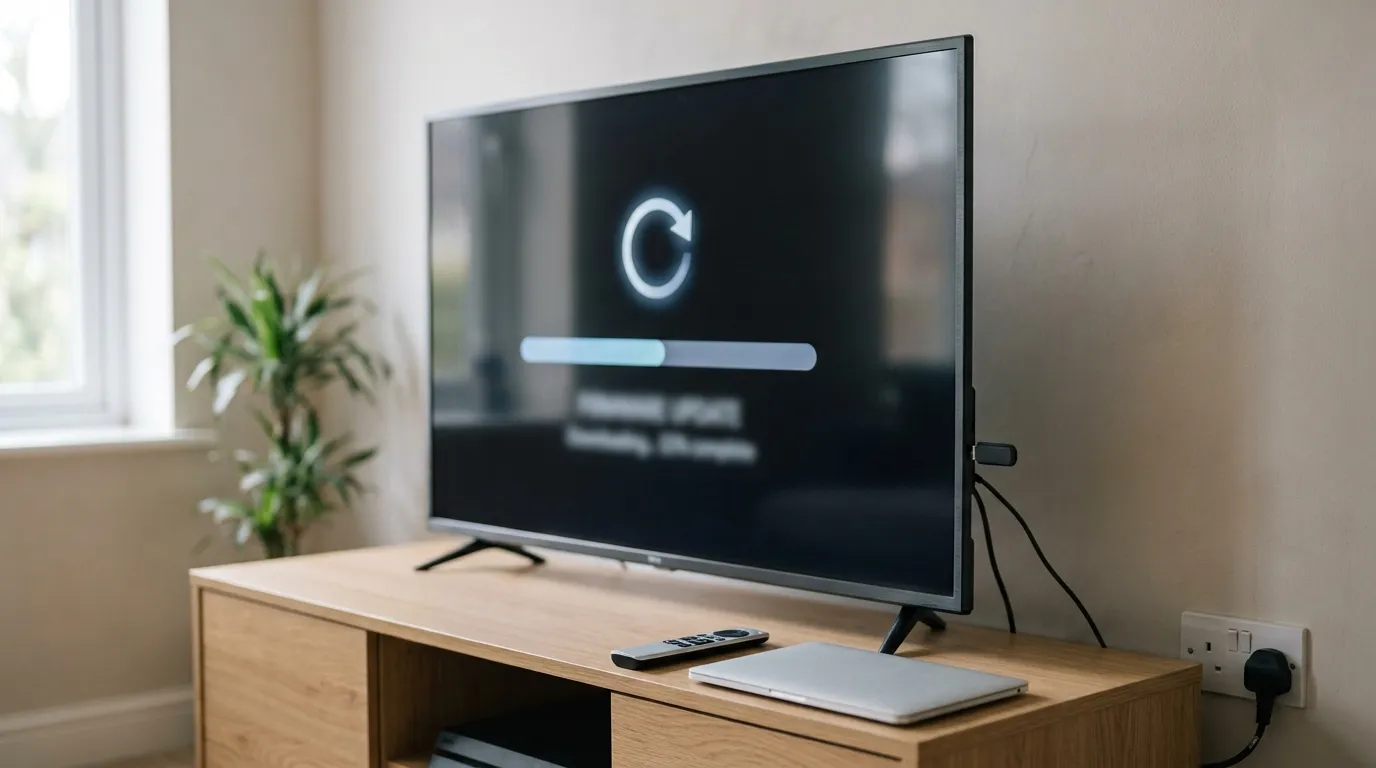
Как обновить прошивку телевизора — вопрос, который возникает, когда приложения начинают вылетать, магазин не открывается, пропадает звук по HDMI или производитель сообщает о новой версии. Прошивка — это программное обеспечение телевизора: от неё зависят работа меню, приложений, обработка изображения, поддержка форматов и устройств. Обновление обычно проходит без проблем, но несколько простых правил отличают спокойные десять-двадцать минут от ситуации, когда телевизор перестаёт загружаться. Разберём, зачем обновлять прошивку, как сделать это через меню и с флешки, как подготовиться, что делать при ошибках и когда лучше доверить работу мастеру. Перепрошивку мы выполняем на телевизорах любой диагонали.
Главное правило обновления: только официальная версия для вашей модели и ни в коем случае не выключать телевизор, пока идёт установка. Самый безопасный способ — через меню телевизора по интернету: телевизор сам скачает подходящую версию. Если обновляете с флешки, берите файл только с официального сайта производителя и сверяйте полное название модели с наклейкой на задней панели.
Зачем обновлять прошивку
Производители выпускают обновления, чтобы исправлять ошибки и улучшать работу телевизора. Обновление может:
- исправить вылеты и зависания приложений, ошибки магазина и сетевых подключений;
- добавить поддержку новых форматов видео и звука, улучшить совместимость с приставками, консолями и саундбарами;
- закрыть уязвимости безопасности;
- исправить ошибки обработки изображения, работы пульта, энергосбережения;
- иногда добавить новые функции или приложения в магазин.
Если телевизор работает стабильно и вам не нужны новые функции, срочно обновлять его не обязательно. Но если есть проблемы с приложениями, сетью или подключёнными устройствами, обновление — первое, что стоит попробовать.
Подготовка к обновлению
- Узнайте полное название модели. Оно указано на наклейке на задней панели и в меню телевизора в разделе информации о системе. Название на рамке экрана часто сокращённое, а у одной модели бывает несколько модификаций с разными прошивками.
- Посмотрите текущую версию прошивки в том же разделе — пригодится, чтобы понять, есть ли что обновлять.
- Выберите время, когда телевизор не понадобится около часа, и убедитесь, что электроснабжение стабильно. Если в районе часто моргает свет, лучше подключить телевизор через источник бесперебойного питания или отложить обновление.
- Для обновления по сети проверьте, что интернет работает стабильно. Кабельное подключение надёжнее Wi-Fi.
- Освободите немного памяти, удалив ненужные приложения, если телевизор сообщает о её нехватке.
- Отключите от телевизора флешки и внешние диски, если обновляете не с флешки.
Способ 1: обновление через меню по интернету
Самый простой и безопасный способ: телевизор сам определяет модель и скачивает подходящую версию.
- Подключите телевизор к интернету.
- Откройте настройки и найдите раздел поддержки, обновления ПО или информации о системе — названия у производителей отличаются.
- Выберите проверку обновлений.
- Если новая версия найдена, подтвердите загрузку и установку.
- Дождитесь окончания. Телевизор может несколько раз перезагрузиться, экран может погаснуть, а индикатор мигать — это нормально.
- После установки проверьте версию прошивки в информации о системе.
У многих телевизоров есть функция автоматического обновления: телевизор сам скачивает и устанавливает новые версии, часто ночью в дежурном режиме. Это удобно, но в районах с частыми отключениями света автоматическое обновление может прерваться. Там лучше отключить его и обновлять вручную, когда вы рядом.
Способ 2: обновление с флешки
Подходит, если телевизор не подключён к интернету или обновление по сети не находится.
- На компьютере откройте официальный сайт производителя, раздел поддержки, и найдите свою модель по полному названию с наклейки.
- Скачайте последнюю версию прошивки и инструкцию к ней, если она приложена.
- Подготовьте флешку: обычно нужна флешка с одним разделом в распространённой файловой системе, без лишних файлов. Точные требования указаны в инструкции производителя.
- Распакуйте архив, если прошивка в нём, и скопируйте файлы на флешку так, как указано в инструкции — в корень или в определённую папку.
- Вставьте флешку в порт USB включённого телевизора. Многие модели сами предлагают обновление; если нет, запустите обновление с USB в разделе обновления ПО.
- Подтвердите установку и не трогайте телевизор до её окончания.
- После перезагрузки проверьте версию прошивки и извлеките флешку.
Файлы прошивки с форумов, файлообменников и сайтов-сборников не используйте, даже если модель в названии совпадает. Чужая модификация может записать неверные параметры платы и панели, и телевизор перестанет загружаться или будет показывать искажённое изображение.
Во время обновления
- Не выключайте телевизор кнопкой и не вынимайте вилку из розетки.
- Не нажимайте кнопки пульта без необходимости.
- Не вынимайте флешку, если обновление идёт с неё.
- Не пугайтесь тёмного экрана, мигания индикатора и перезагрузок — это обычная часть процесса.
- Если индикатор мигает, а экран тёмный, подождите не меньше 30–40 минут, прежде чем что-то делать.
После обновления
Первое включение после обновления бывает долгим: телевизор перестраивает базы приложений. Иногда сбрасываются отдельные настройки изображения, звука или питания, пульт с беспроводным подключением может потребовать повторного сопряжения. Проверьте основные функции: каналы, приложения, входы HDMI, сеть. Если после обновления появились мелкие сбои, выполните перезагрузку по питанию, а если не помогло — сброс настроек к заводским. Откатить прошивку на предыдущую версию у большинства телевизоров штатными средствами нельзя.
Частые проблемы
| Что происходит | Вероятная причина | Что делать |
|---|---|---|
| Обновления не найдены | Установлена последняя версия, нет доступа к серверу | Проверить версию на сайте производителя, дату и время |
| Телевизор не видит файл на флешке | Файловая система, путь, распакованный архив | Подготовить флешку по инструкции производителя |
| Ошибка при установке | Файл от другой модели, повреждённая загрузка | Скачать заново для точной модели |
| Установка зависла на одном проценте | Медленная запись, сбой памяти | Ждать до часа; затем обесточить и повторить |
| После обновления не включается | Прерванная запись, изношенная память | Перепрошивка от 1 500 ₽, ремонт платы от 2 000 ₽ |
| После обновления не работает пульт | Потеряна связь беспроводного пульта | Повторное сопряжение по инструкции |
Обновление не находится
Сравните текущую версию с последней на сайте производителя: возможно, у вас уже установлена актуальная. Проверьте дату и время на телевизоре — при неверной дате сервер обновлений может быть недоступен. Если телевизор старый, производитель мог прекратить выпуск обновлений для него. В этом случае последняя версия на сайте и будет финальной.
Телевизор не видит файл с флешки
Чаще всего флешка отформатирована не так, файлы лежат не в той папке или архив не распакован. Внимательно прочитайте инструкцию к прошивке на сайте производителя: у каждого бренда свои требования к имени файла и пути. Попробуйте другую флешку небольшого объёма.

Когда обновление не поможет
Прошивка исправляет программные ошибки, но не аппаратные неисправности. Если телевизор не включается, у него тёмный экран при наличии звука, полосы на изображении или пропадают каналы при исправной антенне, обновление ничего не изменит. Отдельный случай — износ встроенной памяти. Если телевизор давно загружается всё дольше, приложения тормозят, а настройки иногда сбрасываются, крупное обновление может стать для изношенной памяти последней каплей. В этом случае перед обновлением стоит показать телевизор мастеру.
Когда нужен мастер
- Телевизор не загружается после обновления или висит на логотипе.
- Обновление с флешки не запускается, а по сети не находится.
- Нужно определить точную модификацию, а на наклейке и в меню разные данные.
- После обновления появились искажения изображения или телевизор ведёт себя странно.
- Телевизор давно тормозит и теряет настройки, и вы боитесь запускать обновление.
Перепрошивка мастером стоит от 1 500 ₽ и выполняется на телевизорах любой диагонали. Если память изношена и не удерживает данные, нужна её замена в рамках ремонта материнской платы — от 2 000 ₽, а при серьёзных повреждениях — замена платы от 2 500 ₽. Ремонт плат мы выполняем для ЖК-телевизоров с диагональю от 40 до 55 дюймов.
Что включает работа мастера
- Определение точной модификации по маркировке плат и панели.
- Проверка текущей версии и состояния памяти.
- Выбор официальной прошивки и способа установки.
- Обновление через меню, флешку или сервисный порт.
- Проверка загрузки, приложений, каналов, входов и сети.
- При необходимости — настройка сети, каналов и сопряжение пульта.
Подробнее обо всех видах работ — на странице ремонт телевизоров.
Стоимость работ
| Работа | Стоимость |
|---|---|
| Перепрошивка ПО | от 1 500 ₽ |
| Подключение сети | от 1 500 ₽ |
| Автонастройка каналов после обновления | от 1 500 ₽ |
| Диагностика и настройка управления с пульта | от 1 500 ₽ |
| Обновление ПО на приставке | от 1 500 ₽ |
| Материнская плата, ремонт (в том числе замена памяти) | от 2 000 ₽ |
| Материнская плата, замена | от 2 500 ₽ |
Все цены — стоимость работы без запчастей, в формате «от». Итоговую сумму мастер называет до начала работ. Если ремонт вместе с запчастями выходит дороже примерно половины цены аналогичного нового телевизора, мастер обязан сказать об этом заранее.
Чего нельзя делать
- Не выключайте телевизор и не вынимайте вилку во время обновления.
- Не используйте прошивки с форумов и сторонних сайтов.
- Не входите в сервисное меню и не меняйте там параметры по советам из интернета.
- Не обновляйте телевизор во время грозы или при нестабильном электроснабжении.
- Не вынимайте флешку до окончания установки.
- Не вскрывайте корпус, если телевизор перестал загружаться. Конденсаторы блока питания сохраняют опасный заряд даже после отключения от сети — здесь главное не цена, а безопасность.
Эксперт отвечает на ваши вопросы

Руководитель направления «Ремонт телевизоров». 16 лет в сервисе электроники, 7 из них — на руководящей должности. Координирует выездных мастеров, контролирует качество диагностики и ремонта. Знает все типы техники — LED, OLED, QLED, плазменные и ЖК-панели. Консультирует по сложным случаям: подсветка матрицы, ремонт блоков питания и материнских плат, замена T-CON, сбои прошивки Smart TV.


