

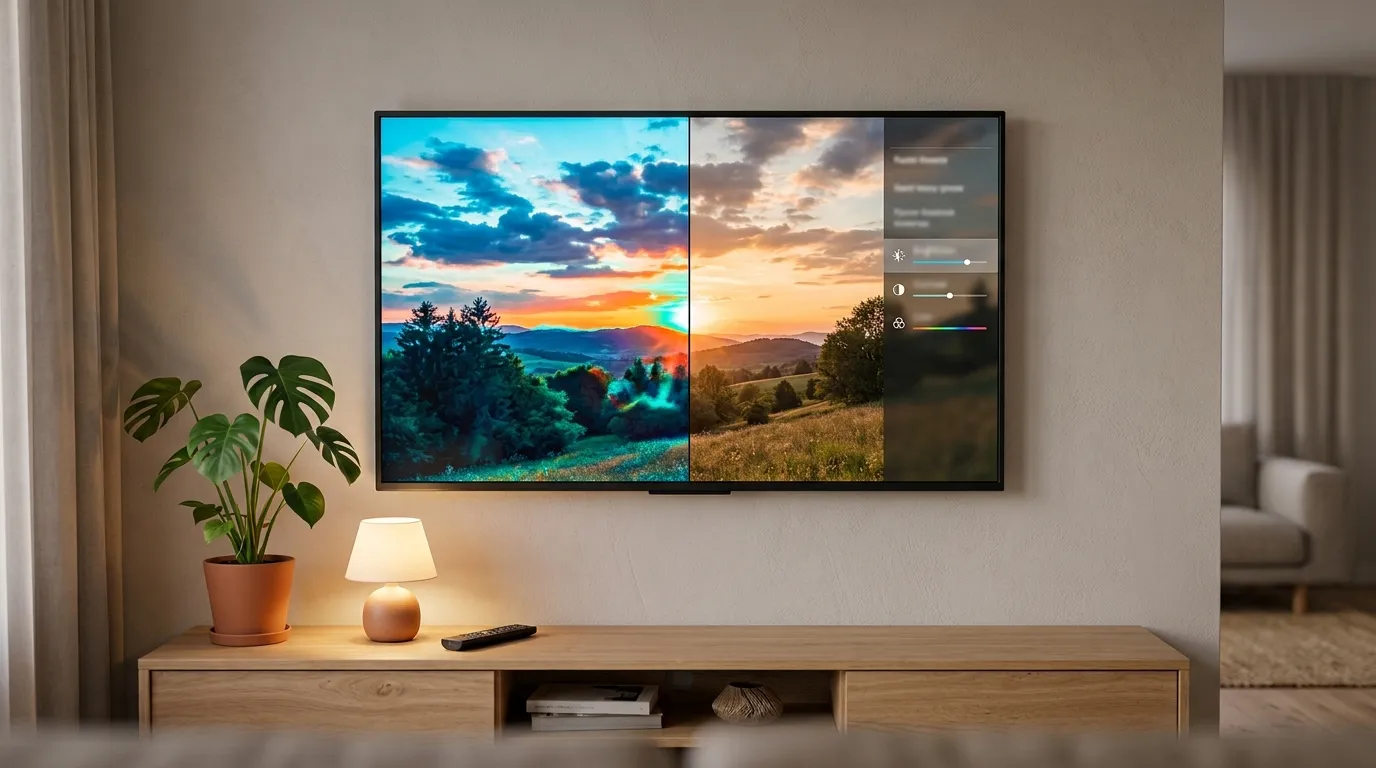
Как настроить изображение на телевизоре — вопрос, который стоит задать сразу после покупки. Из коробки большинство телевизоров настроены «для магазина»: слишком яркие, с перенасыщенными цветами, завышенной резкостью и агрессивной обработкой движения. В витрине под яркими лампами это привлекает внимание, а дома картинка выглядит неестественно: лица оранжевые, небо ядовито-синее, вокруг контуров светлые ореолы, фильмы похожи на сериалы с «мыльным» эффектом. Хорошая новость: для заметного улучшения не нужны приборы и специальные знания. Разберём, какой режим выбрать, что означает каждый параметр, как настроить картинку для фильмов, спорта и игр и когда проблема не в настройках. Настройку мы выполняем на телевизорах любой диагонали.
Самый быстрый путь к естественной картинке: выберите режим изображения «Кино», «Фильм» или «Калибровка», а если его нет — «Стандарт». Отключите датчик освещённости и динамическую контрастность, поставьте цветовую температуру «Тёплая», резкость — на ноль или близко к нулю, сглаживание движения — выключите или на минимум. Подсветку подберите под освещение комнаты. Уже эти шаги убирают большую часть «магазинности».
Режимы изображения
Режим — это набор готовых настроек. От него зависит почти всё остальное, поэтому выбирать нужно с него.
- «Яркий», «Динамичный», «Магазин» — максимальная яркость и насыщенность, холодный цвет, сильная обработка. Хорош в витрине, дома утомляет глаза и искажает цвета.
- «Стандарт» — компромисс: ярче, чем кино, но спокойнее, чем «Яркий». Подходит для телеканалов и светлой комнаты.
- «Кино», «Фильм», «Калибровка», «Эксперт» — ближе всего к тому, как задумал автор контента: тёплый цвет, минимум обработки. Лучший выбор для фильмов и сериалов.
- «Игра» — минимальная задержка изображения. Нужен для консолей и компьютерных игр.
- «Спорт» — повышенная яркость и обработка движения. На вкус: многим нравится «Стандарт» для спорта больше.
Настройки часто сохраняются отдельно для каждого входа. Если вы настроили приставку на HDMI 1, для эфира и приложений нужно проверить настройки отдельно.
Что означает каждый параметр
Подсветка
Подсветка — это яркость свечения экрана. Её подбирают под освещение комнаты: днём выше, вечером ниже. Постоянная работа на максимуме утомляет глаза в тёмной комнате и ускоряет износ светодиодов. Хороший ориентир — белый экран меню не должен слепить.
Яркость
Несмотря на название, этот параметр отвечает не за общую яркость, а за уровень чёрного. Если он завышен, чёрное становится серым; если занижен — тёмные детали пропадают в черноте. Выставьте его так, чтобы в тёмных сценах были видны детали, но чёрный оставался чёрным. Обычно заводское значение близко к правильному.
Контрастность
Отвечает за уровень белого. Слишком высокая контрастность «выжигает» светлые детали: облака и белая рубашка становятся сплошными пятнами. Уменьшайте её, пока детали в светлых участках не станут различимы.
Цвет и оттенок
Цвет — насыщенность. В «Яркий» режиме она завышена, и лица становятся оранжевыми. Лучший ориентир — кожа людей: она должна выглядеть естественно. Оттенок сдвигает цвета к зелёному или красному, его обычно оставляют в середине.
Резкость
Завышенная резкость не добавляет деталей, а рисует светлые обводки вокруг контуров и подчёркивает шум. Для качественного видео резкость ставят на ноль или на небольшое значение. На телеканалах низкого качества можно чуть прибавить.
Цветовая температура
Определяет оттенок белого. «Холодная» делает белое голубоватым, «Тёплая» — ближе к тому, как снимался фильм. Сначала «Тёплая» кажется желтоватой, но через несколько дней глаз привыкает, и холодная начинает казаться синей.
Обработка движения
Сглаживание движения досчитывает промежуточные кадры. На спорте это делает движение плавнее, но в фильмах создаёт эффект «мыльной оперы», когда кино выглядит как дешёвый сериал, и порождает артефакты вокруг движущихся объектов. Для фильмов выключите её или поставьте на минимум, для спорта — по вкусу.
Шумоподавление и улучшатели
Шумоподавление помогает на слабом эфирном сигнале, но на качественном видео размывает мелкие детали. Динамическая контрастность, улучшение чёткости, «живые цвета» и подобные функции делают картинку эффектной на пару минут, но искажают её. Отключите их и включайте по одной, если чего-то не хватает.
Локальное затемнение
Есть в телевизорах, где подсветка разделена на зоны. Приглушает подсветку в тёмных участках кадра и улучшает чёрный. Обычно полезно на среднем уровне; на максимуме иногда даёт ореолы вокруг ярких объектов на тёмном фоне.
Датчик освещённости и энергосбережение
Эти функции сами меняют яркость: датчик приглушает экран при слабом свете в комнате, энергосбережение снижает подсветку на тёмных сценах. Из-за них картинка «гуляет», и ручная настройка теряет смысл. Перед настройкой отключите обе функции. Если хотите, чтобы вечером экран был тише, лучше создать для этого отдельный режим с пониженной подсветкой.
Настройка по шагам
- Выберите режим «Кино» или аналогичный, для игр — «Игра».
- Отключите датчик освещённости, экономию энергии, динамическую контрастность и улучшатели.
- Поставьте цветовую температуру «Тёплая».
- Установите резкость на ноль или близко к нулю.
- Выключите или поставьте на минимум сглаживание движения.
- Подберите подсветку под освещение комнаты.
- На тёмной сцене фильма настройте яркость: детали видны, чёрный остаётся чёрным.
- На светлой сцене настройте контрастность: детали в облаках и белой одежде различимы.
- На крупном плане лица настройте цвет, чтобы кожа выглядела естественно.
- Посмотрите несколько дней и при необходимости подкорректируйте.
Для фильмов, спорта и игр
| Контент | Режим | Главное |
|---|---|---|
| Фильмы и сериалы | Кино, Фильм, Калибровка | Тёплый цвет, без сглаживания движения, низкая резкость |
| Телеканалы днём | Стандарт | Подсветка повыше, лёгкое шумоподавление на слабом сигнале |
| Спорт | Стандарт или Спорт | Сглаживание движения по вкусу, без перенасыщения |
| Игры на консоли или ПК | Игра | Минимальная задержка, обработка выключена |
| Тёмная комната вечером | Кино | Подсветка ниже, приглушённый свет за телевизором |
Освещение и расстояние
Одна и та же настройка выглядит по-разному днём и вечером. Настраивайте изображение в тех условиях, в которых чаще всего смотрите телевизор. Избегайте прямых бликов от окна и ламп на экране — они съедают контраст сильнее любой настройки. Вечером полезен приглушённый свет за телевизором: он снижает нагрузку на глаза и делает чёрный визуально глубже. Смотрите с такого расстояния, чтобы экран занимал комфортную часть поля зрения, а центр экрана был примерно на уровне глаз, — у многих панелей цвет и контраст меняются под углом.
Контент в высоком динамическом диапазоне
Фильмы и игры в расширенном динамическом диапазоне телевизор переключает в отдельный режим с собственными настройками. Не пытайтесь подстраивать их так же, как обычное видео: подсветку в этом режиме обычно оставляют высокой, а режим изображения выбирают из вариантов для такого контента. Если картинка кажется тусклой, проверьте, не включено ли энергосбережение и что на приставке или консоли включён соответствующий режим вывода.

Когда проблема не в настройках
Настройками можно улучшить исправный экран, но нельзя исправить неисправность. Если после всех настроек заметны такие дефекты, нужна диагностика:
- Белое отдаёт фиолетовым или синим, особенно пятнами, — выгорание светодиодов подсветки.
- Экран тускнеет через некоторое время работы — драйвер подсветки, блок питания или износ лент.
- Тёмная половина или тёмные полосы — подсветка или её драйвер.
- Цветные полосы, рябь, негатив — тайминг-контроллер.
- Яркие пятна у краёв — рассеиватель или линзы подсветки.
Ремонт драйвера подсветки стоит от 2 000 ₽, замена рассеивателя — от 1 500 ₽, ремонт тайминг-контроллера — от 2 500 ₽. Замена подсветки зависит от диагонали: от 2 500 ₽ для экранов 40 и 42–43 дюйма, от 3 000 ₽ для 50 дюймов и от 3 500 ₽ для 55 дюймов. Ремонт мы выполняем для ЖК-телевизоров с диагональю от 40 до 55 дюймов.
Что включает работа мастера
- Выбор режимов для каждого источника и типа контента.
- Отключение лишней обработки и улучшателей.
- Настройка подсветки, яркости, контрастности, цвета по тестовым картинкам.
- Настройка режима для игр и контента в высоком динамическом диапазоне.
- Проверка подключённых приставок и консолей.
- При признаках неисправности — диагностика подсветки и плат с согласованием цены.
Подробнее обо всех видах работ — на странице ремонт телевизоров.
Стоимость работ
| Работа | Стоимость |
|---|---|
| Настройка цвета и изображения | от 1 500 ₽ |
| Настройка звука | от 1 500 ₽ |
| Настройка приставки | от 1 500 ₽ |
| Консультация по эксплуатации ТВ | от 1 500 ₽ |
| Рассеиватель подсветки, замена | от 1 500 ₽ |
| Инвертор подсветки, ремонт или замена | от 2 000 ₽ |
| Тайминг-контроллер T-Con | от 2 500 ₽ |
| Замена подсветки, 40–55 дюймов | от 2 500 до 3 500 ₽ |
Все цены — стоимость работы без запчастей, в формате «от». Итоговую сумму мастер называет до начала работ. Настройку выполняем на телевизорах любой диагонали, ремонт — для ЖК-телевизоров от 40 до 55 дюймов.
Чего нельзя делать
- Не оставляйте телевизор в режиме «Магазин» или «Яркий» с подсветкой на максимуме.
- Не меняйте параметры в сервисном меню, пытаясь «калибровать» экран.
- Не выкручивайте резкость на максимум — это не добавляет деталей.
- Не пытайтесь убрать настройками пятна, полосы и синеву — это признаки неисправности.
- Не протирайте экран спиртом и бытовой химией — только сухой или слегка влажной мягкой тканью.
Эксперт отвечает на ваши вопросы

Руководитель направления «Ремонт телевизоров». 16 лет в сервисе электроники, 7 из них — на руководящей должности. Координирует выездных мастеров, контролирует качество диагностики и ремонта. Знает все типы техники — LED, OLED, QLED, плазменные и ЖК-панели. Консультирует по сложным случаям: подсветка матрицы, ремонт блоков питания и материнских плат, замена T-CON, сбои прошивки Smart TV.


